今日はガンプラの話はお休みです。
昨年の4月にデジタル手帳ipadからアナログ手帳の導入に踏み切ったのですが、1年が経ちかなり手帳がくたびれてきたので、新調することにしました!(^^)!
昨年導入したのがコチラ
デザインが気に入り値段も3千円チョットで手頃だったので、他は気にせず購入しました。
表面はPUレザーとなっており、多少汚れてもなんとかなるだろうと思ったのですが、さすがに実験机などでノートとしても使っていたので、いろいろな物質が付着し表面が黒ずんできてしまい、チョッとこれ以上はキビシイかなというところに来てしまいました(>_<)
汚れ以外はリング径が20mmで少し小さいかなというところ以外不満は感じていないので、残念ですが、御役御免となりました。1年間ご苦労様でしたありがとう(T_T)
自分はリングが外側から見えるスリットがある手帳が気に入っているので、同じ様なデザインを探したのですが、ネットでヒットするのは同じ手帳もしくは類似商品とクリップブックという手帳です。
同じ手帳はリング径が小さいので、リング径25mmのクリップブックにしました!(^^)!
それがコチラ
こちらも皮製では無く皮調ポリウレタンですが、黒を選んだので汚れは目立たないかと思います。
A5サイズですがシステム手帳より一回り小さく、中のリフィルとほぼ同じ大きさになってます。
中身はシステム手帳チックなリフィルが一通り付いてます。下画像が中身です。
お世辞にも良い紙とは言えない質感で残念ポイントです(~_~;)
とはいえ自分は全てのリフィルを自作するので関係ないのですが(*^_^*)
その他の必要な便利リフィルは揃っているので、問題無いと思ったのですが、クリップブック特有のサイズの小ささゆえ通常のインデックスだとはみ出す面積が多くスグダメになってしまうのが容易に想像出来ます。
インデックスは自作できないと思い色々検索した所、手帳の上側にタグが付いたインデックスがありました、しかもプラ製。当然一緒に買って着ました(*^_^*)
上側なら多少はみ出しても持つ時邪魔にならないと思っていたのですが、思った以上にはみ出さないサイズでした!(^^)!
手帳を開くとこんな感じです。
システム手帳というかノートに近いサイズになってます。
耐久性はわかりませんが、当分良き相棒になってくれるでしょう(*^_^*)
MGバスターガンダム
2018年4月2日月曜日
2017年5月7日日曜日
自作リフィル-3
長かったGWもついに終わりを迎え、残念な気持ちでいっぱいです(T_T)
明日から気持ちを切り替えられるか、不安ですが。。。。
今日は手帳関連で、自作リフィルその3です!(^^)!
日々、忙しく過ごしていると、どうしても振り返りをすることを忘れてしまいがちですが、このシートを手帳に入れておくことで、振り返るキッカケとなる1枚です。
1年を1ヶ月毎に振り返るシートです(*^_^*)
仕事ではステータスを毎週や毎月提出しているでしょうが、プライベートで自分がどんな気持ちだったのか?良い事、悪い事等書き込むことは、なかなか機会がないので、書き込むシートを用意しておくと、なにかの機会に、あれ?このシートなんだっけ?的に思い出し、記録するようになるのでは?
年齢を重ねれば重ねるほど、時間が過ぎるのが加速度的に速くなります(>_<)そのスピードに日々の感覚を消されぬ様、記録しておくのにオススメな1枚です。
明日から気持ちを切り替えられるか、不安ですが。。。。
今日は手帳関連で、自作リフィルその3です!(^^)!
日々、忙しく過ごしていると、どうしても振り返りをすることを忘れてしまいがちですが、このシートを手帳に入れておくことで、振り返るキッカケとなる1枚です。
1年を1ヶ月毎に振り返るシートです(*^_^*)
仕事ではステータスを毎週や毎月提出しているでしょうが、プライベートで自分がどんな気持ちだったのか?良い事、悪い事等書き込むことは、なかなか機会がないので、書き込むシートを用意しておくと、なにかの機会に、あれ?このシートなんだっけ?的に思い出し、記録するようになるのでは?
年齢を重ねれば重ねるほど、時間が過ぎるのが加速度的に速くなります(>_<)そのスピードに日々の感覚を消されぬ様、記録しておくのにオススメな1枚です。
2017年5月2日火曜日
自作リフィル-2
昨日に続き、手帳関連で、自作のリフィル、今回は0秒メモです。
ゼロ秒思考(赤羽雄二氏:著)とは、メモ書き手法および、それによって達成される思考スピードのことです。
これは、「A4の紙に1件1ページ、4~6行、各20~30字を書くのですが、ゆっくり時間をかけるのではなく、1ページを1分以内にさっと書く、というのが重要で、さらに、朝起きてから寝るまでの間、1日に10ページ書く。」という非常に簡単なルールです。が!最初は書くことすら思いつかない、慣れるまでは結構キツイ方法です。
なんとなくメモ書きをするだけだと、効果は少ししか得られません(>_<)
効果をフルに発揮する上で重要なことは、「さっと書く」「考えずに書く」「書くことを続ける」です。
慣れてくれば、自然に頭の中が整理されて、「さっと、整理されたことを書く」ことが出来るようになり、新しいアイディアが出たり理解が深まったり、不安や焦りを和らげたり、ポジティブになって自信が付くなど、色々と嬉しい効果が出てきます!(^^)!
ただ、そうなるまで、続けることが出来ればの話です(~_~;)
何かを得ようとすれば、それなりの努力が必要ということですね(ーー;)
自分も中々慣れませんが、頑張って続けてます(*^_^*)
ゼロ秒思考(赤羽雄二氏:著)とは、メモ書き手法および、それによって達成される思考スピードのことです。
これは、「A4の紙に1件1ページ、4~6行、各20~30字を書くのですが、ゆっくり時間をかけるのではなく、1ページを1分以内にさっと書く、というのが重要で、さらに、朝起きてから寝るまでの間、1日に10ページ書く。」という非常に簡単なルールです。が!最初は書くことすら思いつかない、慣れるまでは結構キツイ方法です。
なんとなくメモ書きをするだけだと、効果は少ししか得られません(>_<)
効果をフルに発揮する上で重要なことは、「さっと書く」「考えずに書く」「書くことを続ける」です。
慣れてくれば、自然に頭の中が整理されて、「さっと、整理されたことを書く」ことが出来るようになり、新しいアイディアが出たり理解が深まったり、不安や焦りを和らげたり、ポジティブになって自信が付くなど、色々と嬉しい効果が出てきます!(^^)!
ただ、そうなるまで、続けることが出来ればの話です(~_~;)
何かを得ようとすれば、それなりの努力が必要ということですね(ーー;)
自分も中々慣れませんが、頑張って続けてます(*^_^*)
2017年5月1日月曜日
自作リフィル-1
只今、SD+HGブルーデスティニー2号機は塗装中のため、昨日に続き手帳関連の記事になります。
手帳を使うときはいつも、自作リフィルを作成するのですが、本日はその一部を紹介しようと思います。
自作といっても、スケジュールやメモ、またはビジネス書などで紹介されているシートを自分なりのデザインでリファインして作っているだけなので、自分オリジナルという訳ではありません。
その一つがコチラ。
モチベーションシートといわれるモノです。(岡崎太郎氏考案)
日々の行動と想いを”書く”ことを習慣化して、客観視することで、自分の向かいたい方向にスムーズに行動ができるようにすることを目的にします。
このシートはデイリースケジュールとしての行動記載欄として使えるので、比較的取入れやすいので、便利でもあります。
感じたこと、情報、アイデアの記載欄があり、最後には今日あった良かったことも記入出来ます。
本来はもう一枚、日々の記録をグルーピングするグルーピングシートがあります。
「書く」という行為が面倒くさい方には、向かないと思いますが、自分を客観視する有効な一つの方法ではあると思います!(^^)!
手帳を使うときはいつも、自作リフィルを作成するのですが、本日はその一部を紹介しようと思います。
自作といっても、スケジュールやメモ、またはビジネス書などで紹介されているシートを自分なりのデザインでリファインして作っているだけなので、自分オリジナルという訳ではありません。
その一つがコチラ。
モチベーションシートといわれるモノです。(岡崎太郎氏考案)
日々の行動と想いを”書く”ことを習慣化して、客観視することで、自分の向かいたい方向にスムーズに行動ができるようにすることを目的にします。
このシートはデイリースケジュールとしての行動記載欄として使えるので、比較的取入れやすいので、便利でもあります。
感じたこと、情報、アイデアの記載欄があり、最後には今日あった良かったことも記入出来ます。
本来はもう一枚、日々の記録をグルーピングするグルーピングシートがあります。
「書く」という行為が面倒くさい方には、向かないと思いますが、自分を客観視する有効な一つの方法ではあると思います!(^^)!
2017年4月30日日曜日
アナログ手帳導入
今回は手帳についてです。
ブログを初めた頃にipadのデジタル手帳活用を紹介しましたが、最近仕事で不都合があり、紙の手帳に戻しています(-_-;)
何が不都合かというと、仕事柄お客様の製造工場に立ち入ることが多いのですが、最近はセキュリティの関係でIT機器の持ち込みを制限されることが多々あり、書類やメモとipadを両方持って移動することが増えています。
書類やメモをipadに入れるのは簡単なのですが、繰り返しお客様を訪問する様な場合、ipadに入れデジタル化したメモ等を捨てることが出来ず、メモがあるのにipadでデジタル化しておくという、何と無くムダな行為と感じてしまってます。また、紙へ手書きする事が多くなると、やはりデジタルのスタイラスペンの書き味の不満が再燃してしまい、しばらくアナログ手帳に戻すことにしました。
気に入ったA5サイズの手帳も見つかったので、中身を全て、以前使っていた自作リフィルを2017版にリファインして使い始めてます。
現在お気に入りの手帳はコレです。
いろいろ便利なリフィルがセットで三千円チョットの表面はプリント柄のモノで、MONO BOXというストアで購入しました。意外と質感も良く、皮ではないので、軽くて気に入ってます!(^^)!
残念ながら、コピーや画像の貼り付け等のデジタル手帳のメリットが使えませんが、しばらく、このお気に入りの手帳を使っていきます。
ブログを初めた頃にipadのデジタル手帳活用を紹介しましたが、最近仕事で不都合があり、紙の手帳に戻しています(-_-;)
何が不都合かというと、仕事柄お客様の製造工場に立ち入ることが多いのですが、最近はセキュリティの関係でIT機器の持ち込みを制限されることが多々あり、書類やメモとipadを両方持って移動することが増えています。
書類やメモをipadに入れるのは簡単なのですが、繰り返しお客様を訪問する様な場合、ipadに入れデジタル化したメモ等を捨てることが出来ず、メモがあるのにipadでデジタル化しておくという、何と無くムダな行為と感じてしまってます。また、紙へ手書きする事が多くなると、やはりデジタルのスタイラスペンの書き味の不満が再燃してしまい、しばらくアナログ手帳に戻すことにしました。
気に入ったA5サイズの手帳も見つかったので、中身を全て、以前使っていた自作リフィルを2017版にリファインして使い始めてます。
現在お気に入りの手帳はコレです。
いろいろ便利なリフィルがセットで三千円チョットの表面はプリント柄のモノで、MONO BOXというストアで購入しました。意外と質感も良く、皮ではないので、軽くて気に入ってます!(^^)!
残念ながら、コピーや画像の貼り付け等のデジタル手帳のメリットが使えませんが、しばらく、このお気に入りの手帳を使っていきます。
2016年5月6日金曜日
デジタル手帳その1
以前も書いたデジタル手帳についての紹介です。
・自分の使っているデジタル手帳は「手書きノート」と呼ばれる分類のアプリで、
スケジュールアプリの様な予定をアラームで教えてくれたりはしません。
本当に手書きで「アナログ手帳」の様な使い方をするアプリです。
自分が使っている手書きアプリは「GoodNotes4」といアプリです。
・最初は手帳と同じならデジタルにする必要は無いと思っていたので、手帳とipad minを合わせて、こんな感じで持ち歩いていました。 ↓コチラです。
これはこれで使い勝手も良く、満足して1年くらい愛用していたのですが、手書きアプリの質が上がってカナリ使える様になったとの記事を見かけて、折角だからと試しに無料版の手書きアプリを入れて試行しました。
すると出来ることの多さと便利さに驚き、どんどんデジタル手帳にハマッテしまったという訳です。
今回はそのデジタル手帳で自分が気に入っている機能を紹介します。
一番は「イメージを追加」という機能です。
画像を追加できる機能なのですが、写真フォルダの中や、カメラでその場で撮影した画像やクラウドにある画像などをノートに取り込み、トリミングして貼り付けることが出来ます。
・例えばガンプラにディテールを追加しようとした場合、ディテールを付けたい部分を撮影してノートに取り込み、画像に書き込んで色々試してみるという利用方法があります。
下画像はデルタ・カイの脚部ですが、青い線でディテールを付けてみました。
このまま追加するかはまだわかりませんが。。。
・他には、ネットや読んでいる本で気になった所がある場合、ハードコピーや、
カメラで撮影することで、ノートに貼り付け、注意書きなどを書き込むことも出来ます。
コレだけでもアナログ手帳より活用できる場面は多く、他にも活用できる場面はいろいろ有ります。
撮った画像にスグに書き込むことが出来るというのは、本当に便利で活用シーンはカナリ多いです。
今後もデジタル手帳の便利な活用方法を紹介していきます。
・自分の使っているデジタル手帳は「手書きノート」と呼ばれる分類のアプリで、
スケジュールアプリの様な予定をアラームで教えてくれたりはしません。
本当に手書きで「アナログ手帳」の様な使い方をするアプリです。
自分が使っている手書きアプリは「GoodNotes4」といアプリです。
・最初は手帳と同じならデジタルにする必要は無いと思っていたので、手帳とipad minを合わせて、こんな感じで持ち歩いていました。 ↓コチラです。
すると出来ることの多さと便利さに驚き、どんどんデジタル手帳にハマッテしまったという訳です。
今回はそのデジタル手帳で自分が気に入っている機能を紹介します。
一番は「イメージを追加」という機能です。
画像を追加できる機能なのですが、写真フォルダの中や、カメラでその場で撮影した画像やクラウドにある画像などをノートに取り込み、トリミングして貼り付けることが出来ます。
・例えばガンプラにディテールを追加しようとした場合、ディテールを付けたい部分を撮影してノートに取り込み、画像に書き込んで色々試してみるという利用方法があります。
下画像はデルタ・カイの脚部ですが、青い線でディテールを付けてみました。
このまま追加するかはまだわかりませんが。。。
・他には、ネットや読んでいる本で気になった所がある場合、ハードコピーや、
カメラで撮影することで、ノートに貼り付け、注意書きなどを書き込むことも出来ます。
コレだけでもアナログ手帳より活用できる場面は多く、他にも活用できる場面はいろいろ有ります。
撮った画像にスグに書き込むことが出来るというのは、本当に便利で活用シーンはカナリ多いです。
今後もデジタル手帳の便利な活用方法を紹介していきます。
2016年4月24日日曜日
機種変更
今日は2年縛りの解けたiphoneの機種変更に行って来ました。
今まで使っていた5sから6sプラスにしました。
自分はipadも仕事に使ってますが、wifiのipadなので、iphoneのデザリングを使ってネットに接続してます。このデザリングでのネット通信を5sでやるとかなり電池を喰われてしまうので、気を使って通信する必要があったのですが、6sプラスにする事で気楽に通信出来るのではと期待してます。
買ったのはシルバー16Gです。
かなりズッシリと思い箱です。200g近い重量なので覚悟はしてましたが、それにしても重いのでは?と思って中身を取り出したら、半分程度の重さでホッとしました。いつものケーブル、電源、イヤホンそれと箱自体が結構重かったようです。
今回ケースは本体サイズがデカイので、バンカーリング機能が一体となって、出来るだけスリムなのを探しました。上画像のケース裏のベルトちっくな紐はスタンド機能のために付いているのですが、手で持つ時はフィガーリングとしても使えて、普段は仕舞うことで一応フラットになり邪魔にならないというものです。
あと、念のため液晶フィルムも一応買いました。最近のフィルムはキレイに気泡が無く貼れるのでビックリしました。
スマホを変えて気分も一新したので、これからデルタカイがんばっていきます。
今まで使っていた5sから6sプラスにしました。
自分はipadも仕事に使ってますが、wifiのipadなので、iphoneのデザリングを使ってネットに接続してます。このデザリングでのネット通信を5sでやるとかなり電池を喰われてしまうので、気を使って通信する必要があったのですが、6sプラスにする事で気楽に通信出来るのではと期待してます。
買ったのはシルバー16Gです。
かなりズッシリと思い箱です。200g近い重量なので覚悟はしてましたが、それにしても重いのでは?と思って中身を取り出したら、半分程度の重さでホッとしました。いつものケーブル、電源、イヤホンそれと箱自体が結構重かったようです。
デカさがハンパ無いです。でもその分バッテリー容量が増えているので問題ないです。
今回ケースは本体サイズがデカイので、バンカーリング機能が一体となって、出来るだけスリムなのを探しました。上画像のケース裏のベルトちっくな紐はスタンド機能のために付いているのですが、手で持つ時はフィガーリングとしても使えて、普段は仕舞うことで一応フラットになり邪魔にならないというものです。
あと、念のため液晶フィルムも一応買いました。最近のフィルムはキレイに気泡が無く貼れるのでビックリしました。
スマホを変えて気分も一新したので、これからデルタカイがんばっていきます。
2016年3月6日日曜日
デジタル手帳の使い方
体調不良のため、なかなかガンプラをいじれません。
この機会に、自分流のデジタル手帳の使い方を紹介したいと思います。
仕事やプライベートでも手帳を使っている人は多いと思いますが、デジタル化して問題なく使っている人は少ないんじゃないかと感じています。(少なくとも自分の周りには一人もいません)
以前もブログに書いたのですが、アナログ手帳の使い勝手を、そのままデジタル化しようとしても満足できる移行は無理です。
「それはなぜか?」と言うと、手帳アプリは無数に存在しますが、デフォルトのままでは少々使いにくい事が原因です。
デジタル手帳はその性質上、決まったルーティンで使うモノです。
だから使用するデバイスに大いに依存した使い方しか出来ないという制限が付きまといます。
具体的には、表示領域や文字数です、入力自体は何文字でも入力出来ますが、表示は数文字、デバイスによっては予定の有無を色だけで表示することになります。
アナログ手帳の場合は上記の様な表示が足りない等ということはありません。
コレにも理由が有って、アナログの場合は使う人に依存しますので、使う人が文字を小さくするとか、自分にわかる記号などを使う工夫をする余地が有るからです。
この考察を元に、少し考え方を変えるとアナログ手帳の使い勝手を向上させて移行することは可能となります。
自分の場合はipadとGood Notesの組み合わせで、アナログ手帳+αの移行に成功しています。
必要なことは下の5つです。
①ipadまたはipadminiを購入
②スタイラスペンを購入
③手書きアプリを購入(手帳機能のみなら無料版で可)
④リフィルを自作する(フリーのリフィルを利用するのも可)
⑤入力は基本手書きする
初期投資はチョット高いですが、手帳を何年か買い続ければ元は取れます。
あと、リフィルを自作するのが面倒くさい人はチョット厳しいかも知れません。ただ、自分はリフィルの自作も使い勝手がドンドン良くなるので苦では無かったです。
ココで自分の使っているリフィルを紹介します。
自分はスケジュール帳に「月単位」、「週単位」、「日単位」の3種類のリフィルを作製しました。
コレをGDT風に使う訳ですが、使い方を簡単に説明します。
①予定が入る→Monthlyリフィルに記入
②来週1週間分の予定をMonthly→Weeklyにコピペする。このとき縦の時間幅に合わせて枠をつける
③明日の予定をWeekly→Dailyにコピペする(必要が有れば並べかえる)
わざわざ3種類作製するのは訳があります。
Monthly:月の予定を俯瞰で確認します。
Weekly :週単位で空き時間の把握ややる事、出来ることを確認します。
Daily :その日やる事や順番を効率化できるよう再構築する
自分はこのやり方を3年以上続けて不都合や、アナログに戻ろうと思ったことは一度も有りませんし、デジタルの利点であるコピペや画像の挿入等、ドンドン使い勝手は向上しています。
アプリも進化していますし、これからどうなるのかも楽しみな位です。
ただ、クラウドサービス連携だけは慎重にしないと仕事上不味いので使っていません。
このように、少し自分で工夫することが出来れば、デジタルの恩恵を存分に受けることが出来ますし、工夫する楽しみも味わうことが出来ます。
今でもアナログ手帳をお使いの皆様、デジタル手帳への移行を強くオススメします。
この機会に、自分流のデジタル手帳の使い方を紹介したいと思います。
仕事やプライベートでも手帳を使っている人は多いと思いますが、デジタル化して問題なく使っている人は少ないんじゃないかと感じています。(少なくとも自分の周りには一人もいません)
以前もブログに書いたのですが、アナログ手帳の使い勝手を、そのままデジタル化しようとしても満足できる移行は無理です。
「それはなぜか?」と言うと、手帳アプリは無数に存在しますが、デフォルトのままでは少々使いにくい事が原因です。
デジタル手帳はその性質上、決まったルーティンで使うモノです。
だから使用するデバイスに大いに依存した使い方しか出来ないという制限が付きまといます。
具体的には、表示領域や文字数です、入力自体は何文字でも入力出来ますが、表示は数文字、デバイスによっては予定の有無を色だけで表示することになります。
アナログ手帳の場合は上記の様な表示が足りない等ということはありません。
コレにも理由が有って、アナログの場合は使う人に依存しますので、使う人が文字を小さくするとか、自分にわかる記号などを使う工夫をする余地が有るからです。
この考察を元に、少し考え方を変えるとアナログ手帳の使い勝手を向上させて移行することは可能となります。
自分の場合はipadとGood Notesの組み合わせで、アナログ手帳+αの移行に成功しています。
必要なことは下の5つです。
①ipadまたはipadminiを購入
②スタイラスペンを購入
③手書きアプリを購入(手帳機能のみなら無料版で可)
④リフィルを自作する(フリーのリフィルを利用するのも可)
⑤入力は基本手書きする
初期投資はチョット高いですが、手帳を何年か買い続ければ元は取れます。
あと、リフィルを自作するのが面倒くさい人はチョット厳しいかも知れません。ただ、自分はリフィルの自作も使い勝手がドンドン良くなるので苦では無かったです。
ココで自分の使っているリフィルを紹介します。
自分はスケジュール帳に「月単位」、「週単位」、「日単位」の3種類のリフィルを作製しました。
コレをGDT風に使う訳ですが、使い方を簡単に説明します。
①予定が入る→Monthlyリフィルに記入
②来週1週間分の予定をMonthly→Weeklyにコピペする。このとき縦の時間幅に合わせて枠をつける
③明日の予定をWeekly→Dailyにコピペする(必要が有れば並べかえる)
わざわざ3種類作製するのは訳があります。
Monthly:月の予定を俯瞰で確認します。
Weekly :週単位で空き時間の把握ややる事、出来ることを確認します。
Daily :その日やる事や順番を効率化できるよう再構築する
自分はこのやり方を3年以上続けて不都合や、アナログに戻ろうと思ったことは一度も有りませんし、デジタルの利点であるコピペや画像の挿入等、ドンドン使い勝手は向上しています。
アプリも進化していますし、これからどうなるのかも楽しみな位です。
ただ、クラウドサービス連携だけは慎重にしないと仕事上不味いので使っていません。
このように、少し自分で工夫することが出来れば、デジタルの恩恵を存分に受けることが出来ますし、工夫する楽しみも味わうことが出来ます。
今でもアナログ手帳をお使いの皆様、デジタル手帳への移行を強くオススメします。
2016年1月31日日曜日
スマホ用リングホルダー
本日、スマホ用のリングホルダーを買って来ました。
元々、バンカーリングを使っていたのですが、2年弱の使用で、ついにリングが取れてしまい、買い替えしました。
同じバンカーリングでも良かったのですが、少し変わったモノが目に入り、価格もバンカーリングの半額だったので、試しに買ってみました。
株式会社ハセ・プロのRing holderという商品です。
amazonで検索すると、同じ商品で セーラームーンやガンダムとのコラボ商品としても販売されているモノです。
実物はコチラ。
東急ハンズで980円で購入しました。
中を開けて見るとこんな感じです。
今まで使っていたバンカーリングより、リングが大きめです。
iphoneに点けてみるとこんな感じです。(iphone5sです)
意外に分厚くて、かなりズッシリしてます。
ハセ・プロは車のエンブレムみたいなモノを作っている関係で頑丈なつくりなので、ズッシリしている?かな?
少し使って慣れないとなんともいえませんが。。。。チョットリングが大きすぎか。。。。。
元々、バンカーリングを使っていたのですが、2年弱の使用で、ついにリングが取れてしまい、買い替えしました。
同じバンカーリングでも良かったのですが、少し変わったモノが目に入り、価格もバンカーリングの半額だったので、試しに買ってみました。
株式会社ハセ・プロのRing holderという商品です。
amazonで検索すると、同じ商品で セーラームーンやガンダムとのコラボ商品としても販売されているモノです。
実物はコチラ。
東急ハンズで980円で購入しました。
中を開けて見るとこんな感じです。
今まで使っていたバンカーリングより、リングが大きめです。
iphoneに点けてみるとこんな感じです。(iphone5sです)
意外に分厚くて、かなりズッシリしてます。
ハセ・プロは車のエンブレムみたいなモノを作っている関係で頑丈なつくりなので、ズッシリしている?かな?
少し使って慣れないとなんともいえませんが。。。。チョットリングが大きすぎか。。。。。
2015年12月13日日曜日
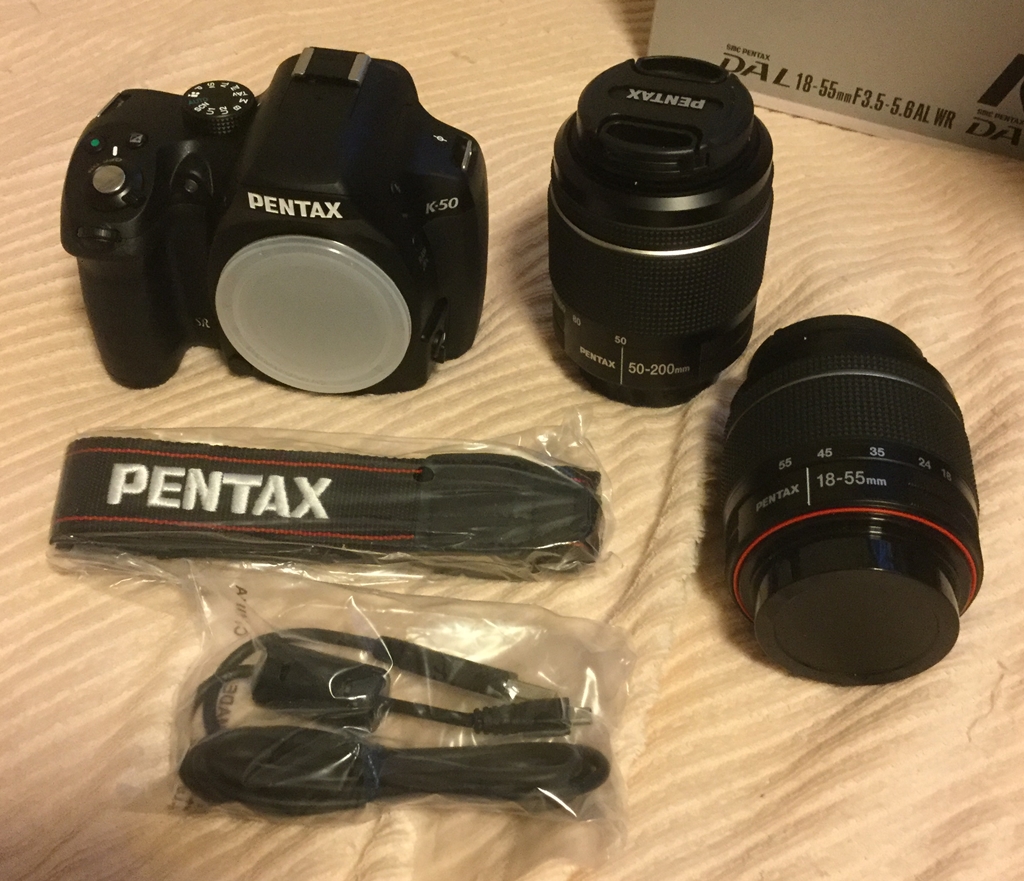
ペンタックスK-50
最近、仕事が立て込んどりまして、なかなかガンプラをイジれる時間が取れません。
今度のボーナスでガンプラ用にデジカメを買うつもりでネットを見ていたのですが、
ほぼイメージセンサーが1インチのSony のRX10に決めて、価格も大体把握してました。
そんなタイミングでアマゾンのタイムセールにペンタックスのK-50がありました。
一眼レフは高いし、持て余すだろうと、候補に無かったのですが、タイムセール価格が
ヨドバシでRX10価格より安いではないですか、ムムっと急に触手が伸びて、
評価を見てみるとなかなか良さそうで、イイかも!これイイかもと。
しかもタイムセール残り3時間あまりです。
何より最も重視するイメージセンサーが3インチになります。
という訳で買っちゃいました。
当然ですが、コンデジとは比べ物にならないくらいデカイ箱でした。
しかもかなりのズッシリ感。(汗)
で、中身はこんな感じです。(あと乾電池×4本)
このペンタックスK-50は標準バッテリーが乾電池で、
評価では乾電池で運用できるのが非常に便利!というのが多かったです。
でこのあとエネループも購入しました。
取敢えずパチリしたのが下の画像です。
今度のボーナスでガンプラ用にデジカメを買うつもりでネットを見ていたのですが、
ほぼイメージセンサーが1インチのSony のRX10に決めて、価格も大体把握してました。
そんなタイミングでアマゾンのタイムセールにペンタックスのK-50がありました。
一眼レフは高いし、持て余すだろうと、候補に無かったのですが、タイムセール価格が
ヨドバシでRX10価格より安いではないですか、ムムっと急に触手が伸びて、
評価を見てみるとなかなか良さそうで、イイかも!これイイかもと。
しかもタイムセール残り3時間あまりです。
何より最も重視するイメージセンサーが3インチになります。
という訳で買っちゃいました。
当然ですが、コンデジとは比べ物にならないくらいデカイ箱でした。
しかもかなりのズッシリ感。(汗)
で、中身はこんな感じです。(あと乾電池×4本)
このペンタックスK-50は標準バッテリーが乾電池で、
評価では乾電池で運用できるのが非常に便利!というのが多かったです。
でこのあとエネループも購入しました。
取敢えずパチリしたのが下の画像です。
改造途中のデスティニーです。
オート設定では暗すぎるので、マニュアル設定で撮ったのですが、
イマイチいい感じにはなりませんでした。。。。。
まぁ~これから少しずつ慣れていきます。
2015年10月29日木曜日
私の手帳
私は3年ほど前から仕事で使う手帳をipadにしています。
以前は毎年バインダー式の手帳を変えて、中のリフィルを自作していました。
ipadで自作のリフィルをデジタルで作成できるアプリがあるのを知り、
思考錯誤しながら自作リフィルを作成して今までipadを使い続けています。
デジタル手帳を使うことに二の足を踏んでいる方の印象は、
以前は毎年バインダー式の手帳を変えて、中のリフィルを自作していました。
ipadで自作のリフィルをデジタルで作成できるアプリがあるのを知り、
思考錯誤しながら自作リフィルを作成して今までipadを使い続けています。
今使っているipad air2です。
REMAX製のカバーを付けています。
開くとこんな感じで、ipadが入っているだけ、
ただ、コダワリというか必要な機能として、以下4点があります。
・ペン入れが有る又は、付けられる。
・名刺が入れられる。
・A5サイズ(A4二つ折り)の資料が入れられる。
・ipadのホールドが枠状になっている。
以前ipad mini(初代)を使っている時は、何点か選択出来たのですが、
ipad airでは現在REMAXの1点のみしか見つかっていません。
このipadに下のGoodNotesという手書きアプリを入れて、スケジュール管理や、
メモ帳、プレゼン等に使ってます。
このGoodNotesにはAdnitのJOT TOUCHを使い書き込みしてます。
画像奥がJOT TOUCHです。
手前は4色ペン Hi TEC-C COLETOで、0.3mm芯を使って、
紙資料や、荷物の受け取りなどのサインに使っています。
頻度は低くなってますが、やはり実体ペンはなくせませんね。
ここで少しデジタル手帳について書きたいと思います。
長年紙の手帳を使っていましたが、
デジタル手帳に変えて不便に感じる事は何も有りません。
クリップを保存できません
強制終了レポートを閲覧
クリップの保存先: 既定のノートブック
無題のノート
元のリンク
クリップボードにコピー
紙の手帳は基本ただの紙である事が最大のメリットで、
その気になれば何でも出来るいイメージがあると思います。
が、紙の手帳が何でも出来るのは、その為に工夫して使うからであり、
はじめから機能が備わっているわけではないのです。(ただの紙ですから)
に対しデジタル手帳は決まった機能の範囲内しか活用できない=使用範囲が限定される。
というイメージがあるような気がします。(私もそうでした)
しかし、デジタル手帳も使い方を工夫すれば(今は殆ど出来ないことは無し)出来ないことは無いと
言えるほど使い勝手はあがっています。
しかも、デジタルならではのメリットは甚大です。
上の実体ペンのように4色用意する必要は無いし、コピペも出来る、画像貼り付け、拡大縮小、
等々、紙の手帳では大変な手間が掛かる作業が基本機能に含まれています。
唯一のデジタル手帳のビハインドは書き心地です。ペンとデバイスの組み合わせではありますが、
紙にペンで書く時の感触とは程遠い状態です。
まぁ、紙に書いていないのですから、それを求めるのがおかしな話ですが。。。。
少し長くなってしまいましたが、ipadで手帳してます。という話でした。
登録:
投稿 (Atom)